Send to Kindle em 2026: enviar ebooks por email, app, browser e telemóvel
Os cinco métodos oficiais para enviar EPUB, PDF e DOCX para o Kindle. Limites reais, formatos aceites, casos de uso na vida real e resolução de problemas, tudo em PT-PT.
O Send to Kindle é a forma oficial da Amazon para colocares no Kindle aquilo que não compraste na Kindle Store: o EPUB que descarregaste da Wook, o PDF do trabalho, o manuscrito em Word, o artigo longo do Público que querias ler com calma no comboio. Há cinco caminhos para o fazer (email, app de computador, website, extensão de browser e app de telemóvel) e todos chegam ao mesmo destino: o livro aparece em segundos na biblioteca de todos os Kindles ligados à tua conta.
Este guia explica cada método passo a passo, mostra os limites reais (que variam consoante o método escolhido), enumera todos os formatos aceites e termina com a resolução dos problemas que mais frequentemente aparecem na caixa de entrada.


Em resumo
- Cinco métodos oficiais e gratuitos: email para
algo@kindle.com, app Send to Kindle para Windows e Mac, website amazon.es/sendtokindle, extensão para Chrome / Edge e app Kindle no Android / iOS. - Não há app oficial para Linux: em Linux usa-se o website (limite mais alto) ou o Calibre.
- Limite de tamanho varia: 50 MB por email e pela app de computador, 200 MB pelo website. O teu fornecedor de email tem o seu próprio limite (no Gmail são 25 MB).
- Formatos aceites: EPUB, PDF, DOC, DOCX, TXT, RTF, HTM, HTML, JPG, PNG, GIF, BMP. O MOBI saiu da lista oficial; usa EPUB.
- EPUB e DOCX chegam convertidos para formato Kindle, com texto fluído e fonte ajustável. PDF chega tal qual, com o layout original. Podes pedir conversão do PDF escrevendo
convertno assunto do email. - Passo único de preparação: autorizar o teu email pessoal na lista de remetentes aprovados; sem isto, nada chega.
O que é o Send to Kindle (e a mudança que tudo alterou em 2022)
O Send to Kindle nasceu em 2011 como serviço simples de email: cada Kindle ganhou um endereço @kindle.com para onde se podiam mandar ficheiros. Durante mais de uma década, funcionou, mas com uma limitação grande: o Kindle não aceitava EPUB, o formato aberto que o resto do mundo dos ebooks usa. Quem comprasse fora da Amazon tinha de converter primeiro para MOBI, no Calibre ou noutra ferramenta.
Em maio de 2022, a Amazon mudou a regra silenciosamente: o Send to Kindle passou a aceitar EPUB nativamente e a convertê-lo internamente para o formato Kindle (KFX). Foi a mudança mais importante para utilizadores fora do ecossistema fechado da Amazon nos últimos quinze anos. Em paralelo, a empresa investiu nos restantes métodos:
- 2023: Lançamento da app Send to Kindle para Windows e Mac, com arrastar-e-largar e integração no menu de contexto do sistema operativo.
- 2024: Retirada gradual do MOBI da lista oficial de formatos aceites. Ainda funciona em muitos casos, mas a Amazon recomenda EPUB.
- 2025: Limite do website subiu para 200 MB, quatro vezes mais do que pela app ou pelo email.
Hoje, em 2026, o Send to Kindle é a forma mais simples e legítima de pôr no Kindle qualquer ficheiro teu que não tenha proteção DRM proprietária. Trabalha com EPUB sem DRM (de catálogos livres como o Projeto Gutenberg ou de lojas que vendam sem proteção), com PDFs académicos, com DOCX do Word e do Google Docs, e com páginas web (via extensão). Atenção: os ebooks da Wook têm DRM próprio e não passam para o Kindle; explicamos porquê no artigo dedicado.
DRM e o que fica de fora. O Send to Kindle não aceita ebooks com DRM Adobe, caso de muitos empréstimos de bibliotecas estrangeiras com Libby ou da Adobe Digital Editions. Esses não passam: tens de os ler na app do próprio fornecedor.
Preparação única (2 minutos, faz uma vez)
Antes de usares qualquer dos cinco métodos, há dois passos que precisas de fazer uma única vez. Demoram menos do que ferver água para o chá.
1. Descobre o endereço @kindle.com do teu Kindle
Cada Kindle ligado à tua conta tem um email próprio, gerado pela Amazon, algo como pedro_silva_42@kindle.com. É este o destinatário dos teus envios por email. Quem usa a app, o website ou a extensão escolhe o dispositivo no momento; quem envia por email tem de saber este endereço.
- Vai a amazon.es/mycd → Dispositivos → clica no teu Kindle.
- O endereço aparece em “Email Send-to-Kindle”. Podes editá-lo, se quiseres algo mais memorável.
Se tens vários Kindles na mesma conta (ou Kindles e a app Kindle no telemóvel, que também conta como dispositivo), cada um tem o seu endereço. Envia para o que quiseres receber o livro, ou usa os métodos que escolhem destino automaticamente.
2. Autoriza o teu email na lista de remetentes aprovados
Para impedir spam, só emails autorizados podem mandar ficheiros para o teu @kindle.com. Sem este passo, qualquer anexo é descartado em silêncio.
- Ainda em amazon.es/mycd → Preferências → Configurações de Documentos Pessoais → Lista de email pessoal aprovada.
- Adiciona aí o(s) email(s) de onde vais enviar: gmail.com, outlook.com, o teu domínio próprio, o email do trabalho.
Se enviares um anexo e não chegar nada ao Kindle, o suspeito habitual é este. Começa sempre por aqui na resolução de problemas.
Método 1: Por email (o clássico, funciona em qualquer lado)
O método mais antigo continua a ser o mais flexível: funciona a partir de qualquer dispositivo com email, em qualquer sistema operativo, sem instalações.
Passos:
- Compõe um email normal a partir do teu email autorizado.
- Destinatário: o endereço
@kindle.comdo teu Kindle. - Assunto: pode ficar vazio. Exceção importante: se escreveres exatamente
convertno assunto e o anexo for um PDF, a Amazon tenta converter o PDF para formato Kindle (texto fluído) em vez de o entregar tal qual. - Anexo: o ficheiro EPUB, PDF, DOCX ou outro formato aceite. Um por email, idealmente.
- Envia. Em 1 a 5 minutos o livro aparece na biblioteca, desde que o Kindle esteja com Wi-Fi ligado.
A Amazon responde com email de confirmação ou de erro. Se algo falhar (formato inválido, ficheiro grande de mais, remetente não autorizado), recebes aí o motivo.
Limites a conhecer:
- 50 MB por anexo do lado da Amazon.
- O teu fornecedor de email também tem limite: 25 MB no Gmail, ~33 MB no Outlook gratuito, variável noutros.
- Para ficheiros maiores, usa o website (até 200 MB) ou a app de computador.
Quando este método brilha:
- Encaminhar um anexo que recebeste no telemóvel.
- Guardar PDFs do trabalho num computador onde não queres instalar nada.
- Em Linux, onde não há app oficial.
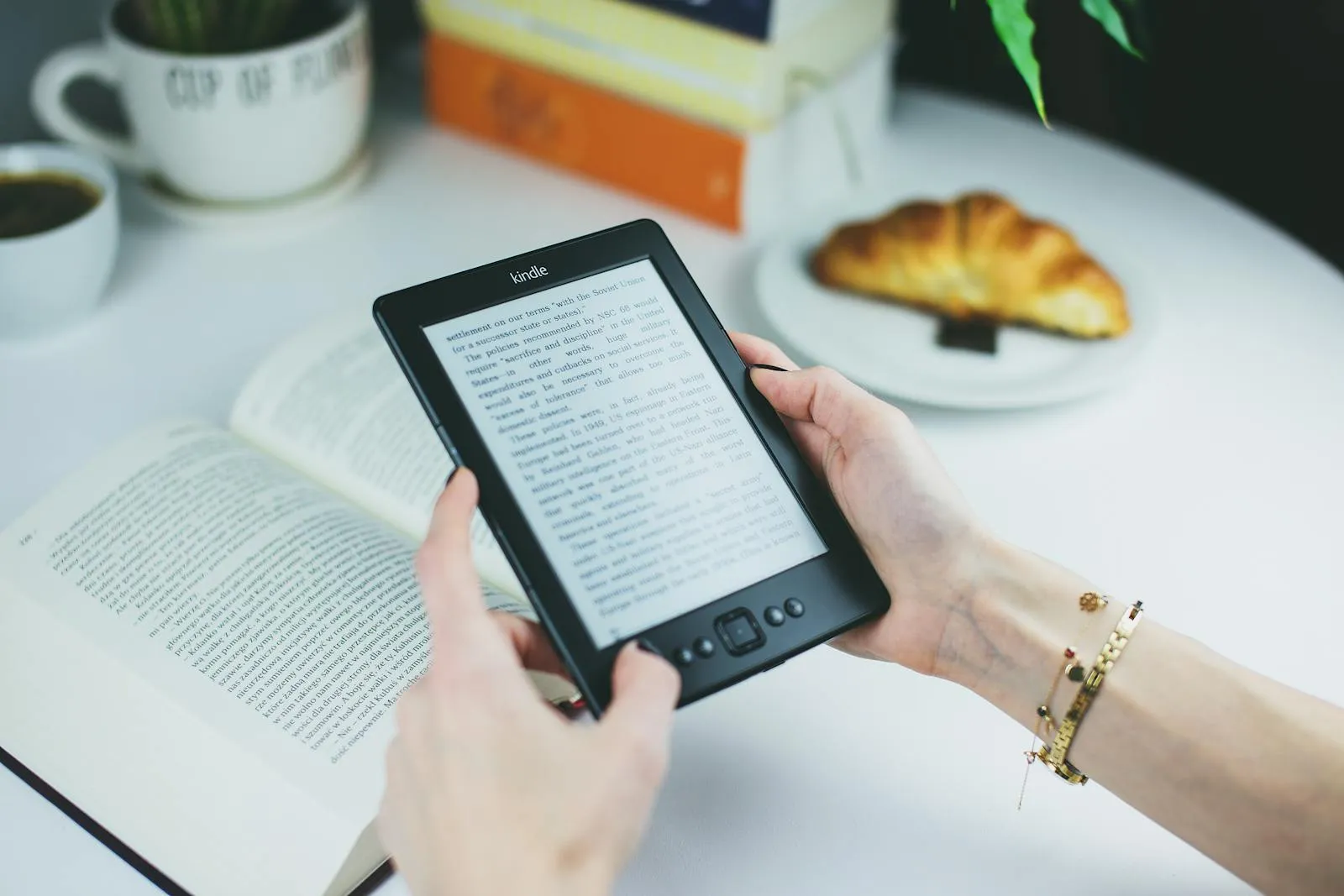
O email é o método mais universal: o EPUB recebido na sexta-feira chega ao Kindle a tempo do pequeno-almoço de sábado.
Método 2: App Send to Kindle para Windows e Mac
A Amazon lançou em 2023 uma app nativa para computador, substituindo a antiga utilidade de linha de comandos. É a forma mais cómoda para quem envia ebooks com regularidade.
Onde descarregar: amazon.com/sendtokindle, instaladores oficiais para Windows 10/11 e macOS (Intel e Apple Silicon).
Como funciona:
- Instalas e inicias sessão com a tua conta Amazon.es.
- Aparece uma janela simples com a área “arrastar ficheiros para aqui”.
- Arrasta o EPUB, PDF ou DOCX para a janela. Em alternativa, clica com o botão direito no ficheiro a partir do Explorador do Windows ou do Finder e escolhe “Send to Kindle”.
- A app pergunta para que dispositivos queres enviar (todos os Kindles e apps Kindle da conta aparecem na lista) e mostra os metadados do ficheiro; podes editar título e autor antes do envio.
- Carrega em Enviar. Em segundos, o ficheiro sobe e fica disponível em todos os destinos escolhidos.
Vantagens face ao email:
- Sem dependência do limite do teu servidor de email.
- Múltiplos ficheiros em simultâneo (arrasta vários de uma vez).
- Edição de metadados (título, autor) antes do envio.
- Aparece no menu do botão direito: dois cliques e está feito.
Limite: 50 MB por ficheiro. Para PDFs grandes (manuais técnicos, livros digitalizados), salta para o método seguinte.
Método 3: Pelo website (também serve para Linux)
Para quem prefere não instalar nada, está num computador alheio, ou usa Linux.
Como funciona:
- Vai a amazon.es/sendtokindle.
- Inicia sessão na tua conta Amazon.
- Arrasta os ficheiros para a área indicada (ou clica para os escolher do disco).
- Escolhe o dispositivo de destino na lista.
- Carrega em Enviar.
Funciona em qualquer browser moderno: Chrome, Firefox, Safari, Edge, Brave.
O que torna este método especial:
- Limite de 200 MB por ficheiro, o mais alto de todos os métodos. É o que tens de usar para PDFs académicos extensos ou livros digitalizados com muitas imagens.
- Não exige instalação: bom para computadores partilhados, ou se estás num computador do trabalho com restrições.
- Único método oficial em Linux: a Amazon não tem app para distribuições Linux. Os utilizadores de Ubuntu, Fedora ou Arch passam por aqui.
O website é o único método com limite de 200 MB por ficheiro, e o único oficial em Linux, onde não existe app dedicada.
Método 4: Extensão Send to Kindle para Chrome (e Edge)
A Amazon mantém uma extensão oficial que adiciona um botão na barra do browser para enviar páginas web inteiras para o Kindle. Funciona no Google Chrome e, por extensão, no Microsoft Edge e em qualquer outro browser baseado em Chromium (Brave, Vivaldi, Opera).
Onde instalar: procura por “Send to Kindle for Google Chrome” na Chrome Web Store, publicada pela Amazon. No Edge usa a mesma fonte através de “Permitir extensões de outras lojas”.
O que faz:
- Envia a página atual como artigo formatado, com tipografia limpa e sem publicidade, semelhante ao modo leitura do browser, mas a chegar ao Kindle.
- Envia só uma seleção de texto, útil para guardar um excerto de um artigo, mantendo o link para a fonte.
- Permite previsualizar como o conteúdo vai aparecer no Kindle antes de enviar.
- Pede título e autor para a entrada na biblioteca.
- Escolhe um dispositivo específico ou envia para todos.
Casos de uso típicos:
- Longreads do Público, Expresso, Observador, The Atlantic, The New Yorker.
- Newsletters do Substack que ficam grandes para ler no computador.
- Documentação técnica longa que prefere texto fluído em vez de scroll infinito.
Limitação: envia conteúdo web, não ficheiros do teu disco. Para ficheiros, usa um dos métodos anteriores.

A extensão do browser é a melhor amiga de quem coleciona artigos para “ler depois”. Em vez de abrir 17 separadores, mandas tudo para o Kindle ao longo da semana e lês ao domingo de manhã.
Método 5: App Kindle no telemóvel (Android e iOS)
A app Kindle para Android e iOS, a mesma que usas para ler livros, sabe também enviar ficheiros para a tua conta. Útil quando recebes um EPUB no WhatsApp ou um PDF por email diretamente no telemóvel.
Android:
- No gestor de ficheiros (Files do Google, Samsung Files ou outro), abre o EPUB ou PDF.
- Toca em Partilhar.
- Escolhe Kindle na lista de aplicações.
- Confirma o destino e envia.
iOS:
- No Mail, Ficheiros ou Safari, toca no botão Partilhar (ícone de quadrado com seta para cima).
- Se não vires Kindle entre as opções, toca em Mais e ativa-o.
- Toca Kindle, escolhe o dispositivo e confirma.
O ficheiro entra na cloud da Amazon e aparece em todos os teus dispositivos como qualquer outro envio. Ideal para o cenário “alguém mandou-me um PDF no WhatsApp e quero lê-lo no Kindle esta noite”.
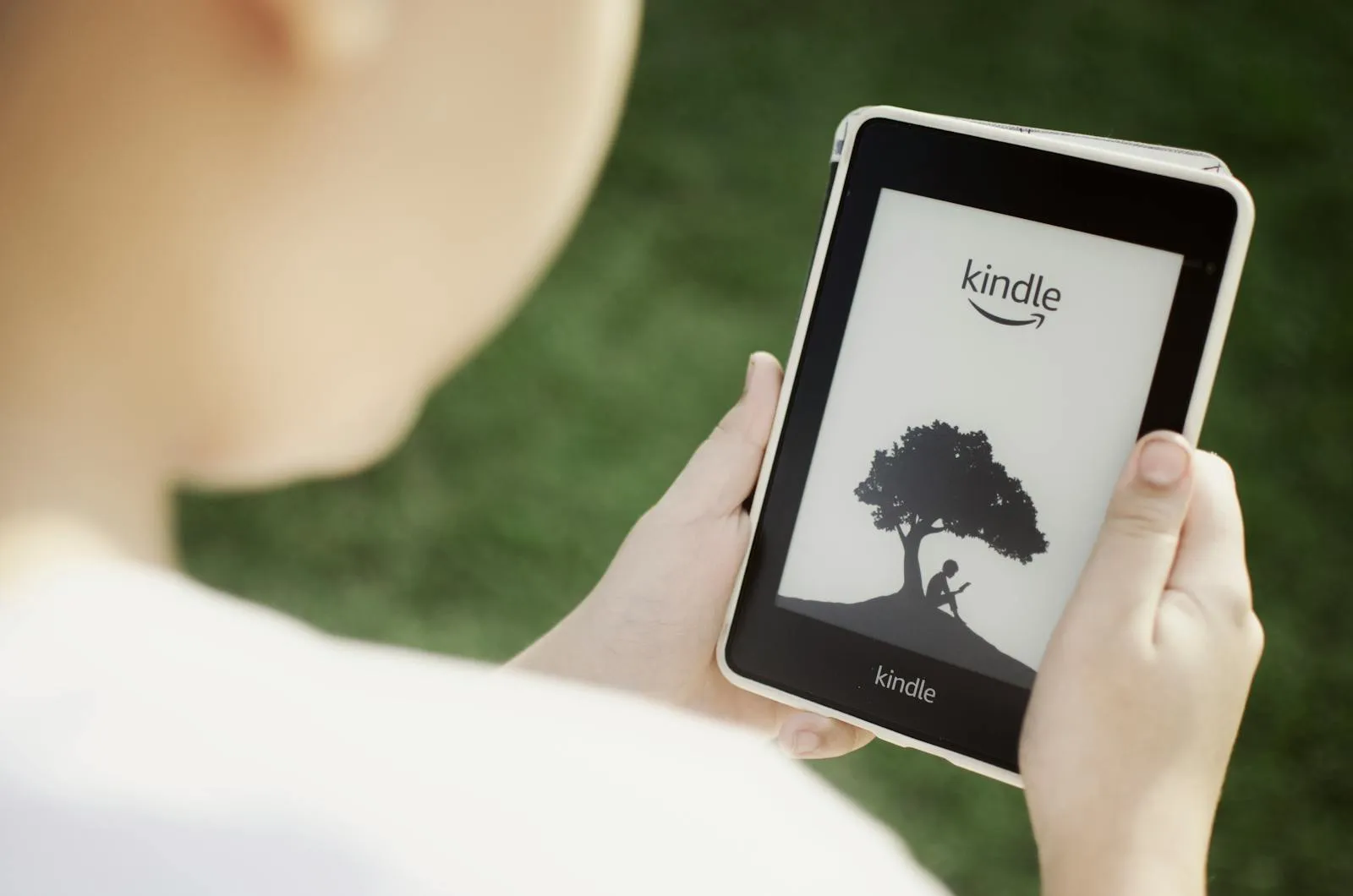
Como qualquer envio entra na cloud da conta, o ficheiro fica disponível em todos os dispositivos ligados, incluindo o Kindle dos miúdos no plano familiar.
Comparação rápida dos cinco métodos
| Método | Plataformas | Limite por ficheiro | Pontos fortes |
|---|---|---|---|
| Universal | 50 MB (+ limite do teu email) | Funciona em qualquer lado, sem instalações. Único com truque convert para PDFs. | |
| App de computador | Windows, macOS | 50 MB | Arrastar e largar, menu de contexto, edição de metadados. |
| Website | Qualquer browser (incl. Linux) | 200 MB | Limite mais alto. Não exige instalação. |
| Extensão Chrome / Edge | Chrome, Edge, Brave, Vivaldi | Páginas web | Envia artigos e seleções de texto, não ficheiros. |
| App Kindle no telemóvel | Android, iOS | 50 MB | Integra com o “Partilhar” do sistema operativo. |
A regra simples: para ficheiros grandes, website. Para tudo o resto, o que tiveres mais à mão.
Formatos aceites e o que esperar de cada um
A lista oficial de formatos aceites pelo Send to Kindle em 2026:
Ebooks e documentos: EPUB, PDF, DOC, DOCX, TXT, RTF, HTM, HTML Imagens: JPG, JPEG, PNG, GIF, BMP
Notas importantes:
- MOBI saiu da lista oficial. Ainda funciona em muitos casos por compatibilidade legada, mas a Amazon recomenda converter para EPUB. Se tens biblioteca antiga em MOBI, vale a pena converter no Calibre.
- AZW3 não está na lista, é formato interno do Kindle. Não precisas de enviar; já é o formato em que os teus livros lá vivem.
- ZIP é tratado como contentor: a Amazon abre o ZIP e processa os ficheiros suportados que estiverem lá dentro. Útil para enviar uma pasta inteira de uma só vez.
O que acontece a cada formato quando chega ao Kindle
| Formato | É convertido? | Resultado | Bom para |
|---|---|---|---|
| EPUB | Sim, para KFX (formato Kindle) | Texto fluído, fonte e tamanho ajustáveis | Ebooks sem DRM (Standard Ebooks, Projeto Gutenberg, Luso Livros). |
| DOC / DOCX | Sim, para formato Kindle | Texto fluído. Títulos, listas e negritos preservados | Manuscritos próprios, relatórios de Word, exportações do Google Docs. |
| RTF / TXT / HTML | Sim, para formato Kindle | Texto fluído, simples | Texto puro, notas, transcrições. |
| PDF (entrega normal) | Não | Layout exato, como num computador. Texto não ajustável | PDFs com layout importante (manuais, partituras, livros digitalizados). |
PDF com convert no assunto | Tentativa de conversão | Texto fluído quando possível | PDFs de texto corrido sem formatação crítica. |
| JPG / PNG / GIF / BMP | Não | Aparece como “documento” com a imagem em página única | Mapas, esquemas, capturas de ecrã para consulta. |
EPUB, PDF e DOCX: qual escolher para cada conteúdo
A pergunta certa não é “que formato envio?”, é “que experiência de leitura quero?”. Aqui ficam os casos típicos:
- Livro de uma loja PT: confirma primeiro o DRM: os da Wook têm proteção própria e não passam para o Kindle. Um EPUB sem DRM envia-se diretamente e lê-se com texto fluído.
- Manuscrito teu em Word ou Google Docs: exporta DOCX e envia. Excelente para reler trabalho antes de submeter, sem imprimir.
- Artigo académico em PDF de texto corrido: manda como PDF com
convertno assunto (por email) para conseguir texto fluído. Se o PDF for complexo, mantém-no como PDF e usa o zoom do Kindle. - Manual técnico com diagramas, fórmulas, tabelas: mantém PDF. Lê no Kindle Scribe (11″) ou no Paperwhite (7″).
Quando o Send to Kindle não chega (e entra o Calibre)
O Send to Kindle cobre 80% dos casos para quem só quer pôr ficheiros no Kindle. Para o resto, o Calibre continua imbatível:
- Conversões avançadas que o Send to Kindle não faz bem: PDF → EPUB com texto fluído, HTML → EPUB de qualidade, MOBI legado → AZW3.
- Limpeza e edição de metadados em massa (centenas de ficheiros de uma vez, com download de capas e descrições do Amazon, Google Books e Goodreads).
- Gestão local da biblioteca com 500+ livros: o Send to Kindle é serviço de transferência, não gestor.
- Descarregador de notícias (Público, Expresso, The Guardian) entregues em formato ebook diário, automaticamente.
- Ficheiros maiores do que 200 MB que não passam por nenhum método oficial: converte e reduz no Calibre antes de enviar.
A combinação ótima para a maioria das pessoas: Calibre para gerir a biblioteca e fazer conversões, Send to Kindle para a transferência rápida do último passo, sem cabos.
Casos reais: como isto se usa no dia a dia
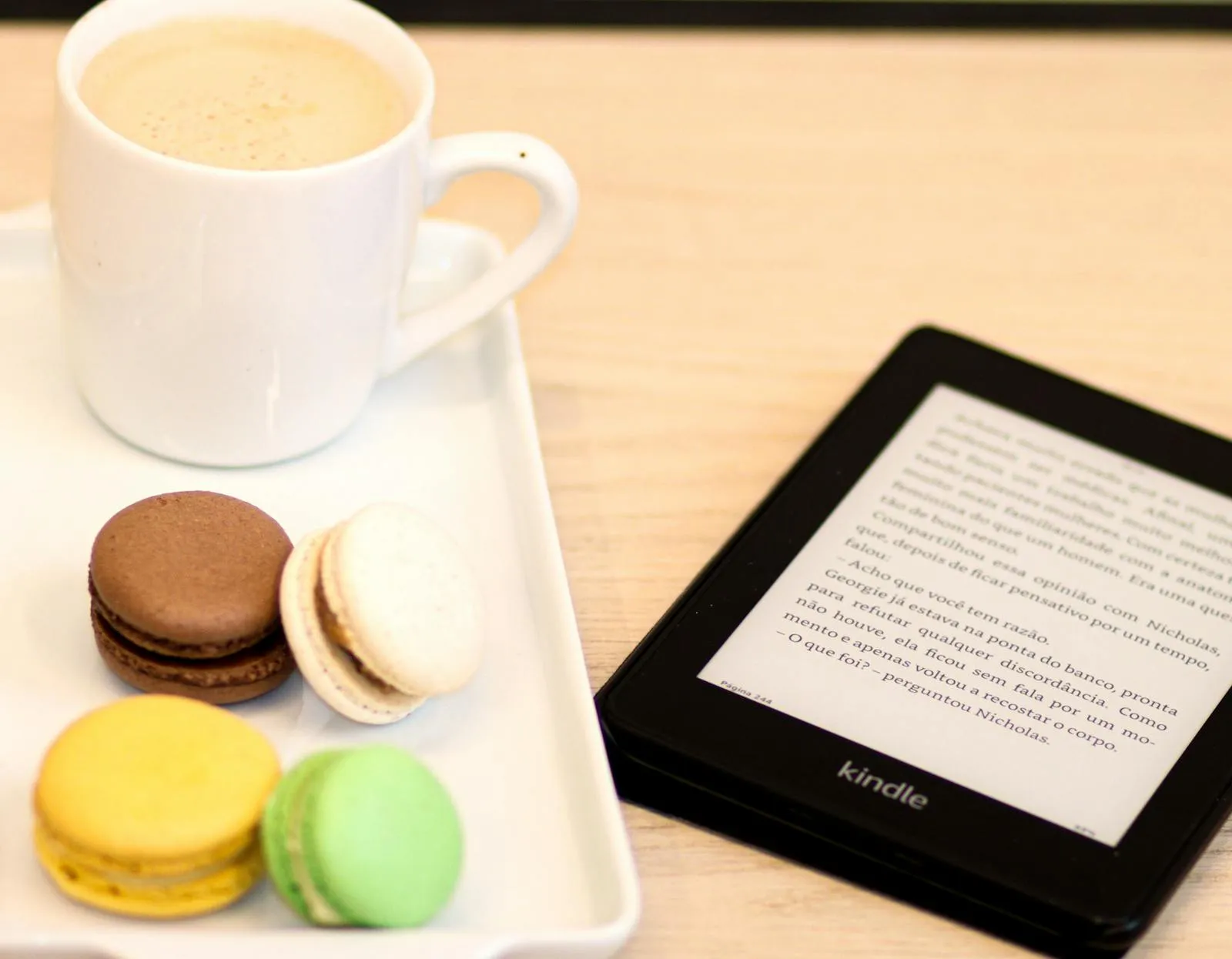
O Send to Kindle deixa o Kindle deixar de ser “só o aparelho onde leio o que comprei na Amazon”: passa a ser o leitor de tudo o que tens em formato ebook.
Sexta à tarde, antes de uma viagem de comboio
Recebes por email três PDFs do trabalho que querias rever no fim de semana. Cada um tem 8 MB. Encaminhas o email para o teu @kindle.com (com um dos três como anexo de cada vez). Em 5 minutos, antes mesmo de saíres do escritório, os três relatórios estão no Kindle. Lê-los no Intercidades para Coimbra é melhor do que olhar para o telemóvel.
Domingo, a preparar férias
Tens cinco EPUBs sem DRM comprados ao longo dos últimos meses, mais um PDF académico que querias ler na praia. Abres a app Send to Kindle no Mac, arrastas os seis ficheiros de uma vez, escolhes “Enviar para todos os dispositivos”. Em 30 segundos está feito. Levas o Kindle Paperwhite para a praia da Comporta com semanas de leitura, e bateria que dura toda a viagem.
Quarta à noite, a fechar um relatório próprio
Acabaste de escrever um relatório de 40 páginas no Google Docs. Antes de o entregar, queres ler tudo de cabeça fresca para apanhar erros. Exportas para DOCX, abres a app Send to Kindle no Windows, edita-se o título para “Relatório Q2, revisão final”, envia-se para o Kindle. Lês a 600 metros do computador, com tipografia decente, sem ver email a piscar.
Domingo de manhã, ao pequeno-almoço
Tens 12 separadores abertos no Chrome com artigos longos que ias ler “quando tivesses tempo”. Com a extensão Send to Kindle, mandas-os um a um para o Kindle ao longo de cinco minutos. À tarde, no sofá, lês os 12 em sequência sem distrações, sem cookies, sem pop-ups, sem ofertas de newsletter.
Resolução de problemas comuns
Enviei um EPUB e não chegou ao Kindle.
- O email de origem está na lista de emails aprovados? (passo 2 da preparação inicial). É a causa mais frequente.
- O Kindle está ligado e com Wi-Fi? Os ficheiros entram na cloud da Amazon de imediato, mas só descem para o aparelho quando este se liga à rede.
- Em amazon.es/mycd → Conteúdo → filtra por Documentos: o ficheiro está lá? Se sim, sincroniza o Kindle manualmente: toca em cima do ecrã → ícone de definições → Sincronizar.
- A confirmação que a Amazon envia por email referia algum erro? Lê com atenção.
O PDF chega cortado, minúsculo ou ilegível.
- É a natureza do formato: o PDF preserva o layout original. Soluções: rodar o Kindle para leitura horizontal, zoom com dois dedos, ou enviar com
convertno assunto para tentar texto fluído. - Para PDFs académicos pesados, o Kindle Scribe com ecrã de 11″ é o único Kindle realmente confortável. O Paperwhite (7″) é o passo abaixo decente.
O livro aparece sem capa ou com título estranho.
- O ficheiro original tinha metadados incompletos. Corrige os metadados antes de enviar (no Calibre, Editar metadados → Descarregar metadados e capa) ou usa a app de computador, que permite editar título e autor à hora do envio.
Ficheiro maior do que o limite.
- Se for 50–200 MB, usa o website em vez do email ou da app.
- Acima de 200 MB, divide o PDF em capítulos com uma ferramenta gratuita (pdf24.org) ou converte para EPUB no Calibre; quase sempre fica 10× mais pequeno.
O EPUB foi recusado por ter DRM.
- É o caso de empréstimos de bibliotecas com Adobe Digital Editions, ou de algumas lojas estrangeiras. O Send to Kindle não aceita ficheiros com DRM Adobe. Lê esse livro na app do fornecedor (Libby, Adobe Digital Editions) num tablet ou telemóvel.
Enviei MOBI e dá erro.
- A Amazon retirou o MOBI da lista oficial em 2024. Converte o ficheiro para EPUB no Calibre (Conversão → AZW3 ou EPUB) e reenvia.
Perguntas frequentes
Posso usar Send to Kindle a partir de uma conta Amazon.com em vez de Amazon.es? Sim. O serviço funciona em qualquer loja Amazon onde tenhas conta com Kindle registado. Em Portugal o normal é usar Amazon.es porque é a Kindle Store oficial para PT, mas se tens conta .com herdada de quando moravas no estrangeiro, também funciona.
Há custo por usar o Send to Kindle? Não. É gratuito. Os antigos Kindles 3G/4G chegaram a ter taxa por transferência via rede móvel; isso foi descontinuado e os Kindles atuais usam apenas Wi-Fi, sem qualquer custo.
Há limite diário de envios? A Amazon não publica um limite diário oficial, mas há limites práticos: enviar centenas de ficheiros em sequência pode disparar proteções anti-spam. Para grandes migrações de biblioteca, espalha por vários dias ou usa o Calibre por USB.
Os ficheiros enviados ocupam espaço na cloud Amazon? Sim, ficam guardados em “Documentos Pessoais” na tua conta, com 5 GB de armazenamento grátis vitalício para documentos pessoais. Acima disso, pagas armazenamento extra ou apagas o que já não precisas.
Posso apagar livros enviados? Sim, em amazon.es/mycd → Documentos → seleciona → Apagar. Ou diretamente no Kindle, mantém o dedo em cima do livro → Remover da conta.
O Send to Kindle funciona com o Kindle Scribe igual aos outros? Sim. Aliás, PDFs no Scribe são particularmente úteis: podes anotar à mão com o stylus por cima de qualquer PDF enviado, e exportar as anotações depois por email. Ver mais no guia do Scribe.
E para Kobo ou outros e-readers? O Send to Kindle é específico Amazon. Para Kobo, a equivalência é a integração com Pocket (já incluída no firmware) e a app Kobo. Cobrimos os modelos comparáveis nos guias da Kobo Clara BW e da Kobo Clara Colour.
Posso usar Send to Kindle sem ter Kindle físico? Sim. Se tens a app Kindle no telemóvel, no tablet ou no computador, conta como dispositivo. Envia para essa app e lê aí, sem nunca teres comprado um Kindle. Útil para experimentar antes de comprar.
Em resumo
- O Send to Kindle é a forma oficial e gratuita de pôr os teus ficheiros no Kindle, sem cabos.
- Configura uma vez o endereço
@kindle.come a lista de remetentes aprovados, e está feito para sempre. - Cinco métodos, cada um com o seu lugar: email (universal), app de computador (frequência alta), website (até 200 MB e único oficial em Linux), extensão de browser (páginas web), app Kindle no telemóvel (a partir do telemóvel).
- EPUB chega convertido para texto fluído. PDF mantém o layout (a menos que peças
convert). DOCX funciona bem para texto corrido. - Para conversões complexas e gestão de biblioteca a sério, combina com o Calibre.
- Em caso de problemas, o suspeito habitual é a lista de emails aprovados. Começa sempre por aí.
Com isto configurado, o teu Kindle deixa de ser só “o aparelho onde leio o que compro na Amazon” e passa a aceitar tudo o que tens em formato ebook. É a peça que liga o resto da tua biblioteca digital ao leitor, em casa, no café, no jardim, no sofá ao domingo de manhã.
O Kindle certo para receber o que envias
O Paperwhite é o que melhor equilibra preço, qualidade de ecrã e versatilidade. O Scribe é a escolha óbvia se vais ler muitos PDFs académicos.
Links com identificador de afiliado. Se comprares através deles, podemos receber uma pequena comissão sem custo adicional para ti. Ver a divulgação.
Fotos lifestyle: Freestocks, Luana Ribeiro, Adrienne Andersen, Mayara Klingner e Kasra Askari, via Pexels (licença Pexels, uso comercial gratuito).